Domain minilogo.de kaufen?
Wir ziehen mit dem Projekt
minilogo.de um.
Sind Sie am Kauf der Domain
minilogo.de interessiert?
domain@kv-gmbh.de · 0541-91531010
Domain minilogo.de kaufen?
Ist das GIMP-Pinsel-Fenster geschlossen?
Ich kann das nicht überprüfen, da ich kein Zugriff auf deinen Computer habe. Du kannst jedoch überprüfen, ob das GIMP-Pinsel-Fenster geschlossen ist, indem du nach dem Fenster suchst oder überprüfst, ob es in der Taskleiste angezeigt wird. **
Wie kann ich ein GIMP-Bild wiederherstellen?
Wenn du ein GIMP-Bild wiederherstellen möchtest, kannst du versuchen, die Datei aus dem Papierkorb oder dem temporären Ordner wiederherzustellen. Du könntest auch versuchen, eine ältere Version der Datei aus einem Backup oder einer Cloud-Speicherlösung wiederherzustellen. Wenn keine dieser Optionen funktioniert, könnte es schwierig sein, das Bild vollständig wiederherzustellen. **

Ähnliche Suchbegriffe für Gimp
Top-Angebote
Produkte zum Begriff Gimp:
-
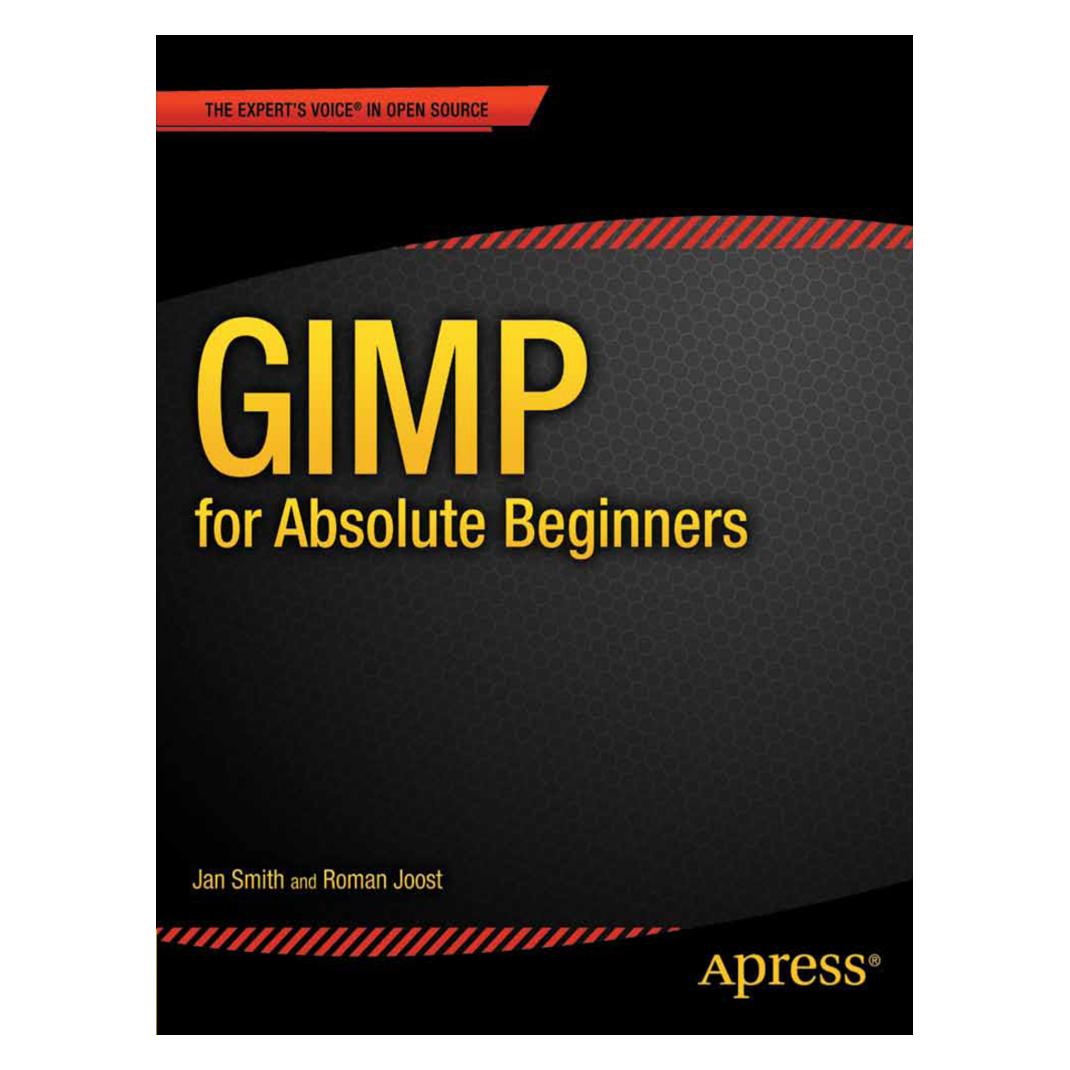
Wolf, Jürgen: GIMP 3GIMP 3 , Das umfassende Handbuch. GIMP 3 von A bis Z. Praxis-Worskhops und Profi-Tipps , Servopumpen > Sportfederung , Auflage: 4. Auflage, Erscheinungsjahr: 20250408, Titel der Reihe: Rheinwerk Design##, Autoren: Wolf, Jürgen, Auflage: 25004, Auflage/Ausgabe: 4. Auflage, Seitenzahl/Blattzahl: 900, Themenüberschrift: COMPUTERS / Digital Media / Photography (see also PHOTOGRAPHY / Techniques / Digital), Keyword: Bild-Bearbeitung; Brush Tool Update; Farb-Korrektur; Fotografie; GIMP 3; Grafik; HDR SVG CMYK EPS; Hand-Buch Bücher lernen Tipps Workshops; Linux Ubuntu Open Source; Malen Font Paint; Programm Software; Raw Plugin; Retusche Effekt; Script-Fu; Video Editing; Web-Design; bearbeiten, Fachschema: Bildbearbeitung~Bildverarbeitung~Grafik (EDV) / Bildverarbeitung~Farbfotografie~Fotografie~Photo~Photographie, Fachkategorie: Fotografie~Foto- und Bildbearbeitung, Warengruppe: HC/Fotografieren/Filmen/Videofilmen, UNSPSC: 49019900, Warenverzeichnis für die Außenhandelsstatistik: 49019900, Länge: 240, Breite: 175, Höhe: 43, Gewicht: 2044, Produktform: Gebunden, Genre: Sachbuch/Ratgeber,49,90 €*Versand: 0,00 €Sichere Weiterleitung zum Anbieter



-
Wie erweitere ich ein Bild in GIMP?
Um ein Bild in GIMP zu erweitern, öffne das Bild in GIMP und gehe dann zum Menü "Bild" und wähle "Bildgröße". Dort kannst du die gewünschten Abmessungen für das Bild eingeben und die Optionen für die Größenänderung auswählen. Klicke dann auf "OK", um das Bild zu erweitern. **
-
Kann das GIMP-Bild nicht mehr geöffnet werden?
Es gibt verschiedene mögliche Gründe, warum ein GIMP-Bild nicht mehr geöffnet werden kann. Es könnte sein, dass das Bild beschädigt ist oder dass die Dateiendung falsch ist. Es könnte auch sein, dass GIMP nicht ordnungsgemäß installiert oder aktualisiert wurde. Es könnte hilfreich sein, das Bild in einem anderen Bildbearbeitungsprogramm zu öffnen oder GIMP neu zu installieren, um das Problem zu beheben. **
-
Wie fügt man ein Bild in GIMP ein?
Um ein Bild in GIMP einzufügen, musst du zuerst GIMP öffnen und dann auf "Datei" klicken. Wähle dann "Öffnen" aus und suche das Bild, das du einfügen möchtest. Klicke auf "Öffnen", um das Bild in GIMP zu laden. Du kannst auch einfach das Bild per Drag & Drop in das GIMP-Fenster ziehen. Anschließend kannst du das Bild in GIMP bearbeiten und speichern. **
-
Wie kann ich bei GIMP ein Bild ausschneiden?
Um bei GIMP ein Bild auszuschneiden, kannst du das Werkzeug "Freie Auswahl" oder das Werkzeug "Rechteckige Auswahl" verwenden, um den Bereich auszuwählen, den du ausschneiden möchtest. Anschließend kannst du auf "Bearbeiten" klicken und dann "Ausschneiden" auswählen. Alternativ kannst du auch die Tastenkombination Strg + X verwenden. Das ausgeschnittene Bild kannst du dann in ein neues Dokument einfügen oder an einer anderen Stelle im aktuellen Bild platzieren. Vergiss nicht, dein Bild zu speichern, um die Änderungen zu behalten. **

Wie kann ich ein Bild in GIMP einfügen?
Um ein Bild in GIMP einzufügen, musst du zuerst das Programm öffnen und das Bild, in das du das neue Bild einfügen möchtest, laden. Dann klicke auf "Datei" in der oberen Menüleiste und wähle "Öffnen", um das Bild auszuwählen, das du einfügen möchtest. Anschließend gehe auf "Bearbeiten" und wähle "Einfügen" aus, um das ausgewählte Bild in dein Arbeitsbereich einzufügen. Du kannst das Bild dann nach Bedarf positionieren, skalieren oder bearbeiten. **
Warum verfärbt sich ein in GIMP eingefügtes Bild?
Ein in GIMP eingefügtes Bild kann sich verfärben, wenn die Farbprofile des Bildes nicht korrekt interpretiert werden. Dies kann dazu führen, dass die Farben des Bildes falsch dargestellt werden. Um dies zu verhindern, ist es wichtig, dass die Farbprofile des Bildes korrekt eingestellt sind und mit den Einstellungen von GIMP übereinstimmen. **
Top-Angebote
Produkte zum Begriff Gimp:
-
Wolf, Jürgen: GIMP 3GIMP 3 , Das umfassende Handbuch. GIMP 3 von A bis Z. Praxis-Worskhops und Profi-Tipps , Servopumpen > Sportfederung , Auflage: 4. Auflage, Erscheinungsjahr: 20250408, Titel der Reihe: Rheinwerk Design##, Autoren: Wolf, Jürgen, Auflage: 25004, Auflage/Ausgabe: 4. Auflage, Seitenzahl/Blattzahl: 900, Themenüberschrift: COMPUTERS / Digital Media / Photography (see also PHOTOGRAPHY / Techniques / Digital), Keyword: Bild-Bearbeitung; Brush Tool Update; Farb-Korrektur; Fotografie; GIMP 3; Grafik; HDR SVG CMYK EPS; Hand-Buch Bücher lernen Tipps Workshops; Linux Ubuntu Open Source; Malen Font Paint; Programm Software; Raw Plugin; Retusche Effekt; Script-Fu; Video Editing; Web-Design; bearbeiten, Fachschema: Bildbearbeitung~Bildverarbeitung~Grafik (EDV) / Bildverarbeitung~Farbfotografie~Fotografie~Photo~Photographie, Fachkategorie: Fotografie~Foto- und Bildbearbeitung, Warengruppe: HC/Fotografieren/Filmen/Videofilmen, UNSPSC: 49019900, Warenverzeichnis für die Außenhandelsstatistik: 49019900, Länge: 240, Breite: 175, Höhe: 43, Gewicht: 2044, Produktform: Gebunden, Genre: Sachbuch/Ratgeber,49,90 €*Versand: 0,00 €Sichere Weiterleitung zum Anbieter
-
Ist das GIMP-Pinsel-Fenster geschlossen?
Ich kann das nicht überprüfen, da ich kein Zugriff auf deinen Computer habe. Du kannst jedoch überprüfen, ob das GIMP-Pinsel-Fenster geschlossen ist, indem du nach dem Fenster suchst oder überprüfst, ob es in der Taskleiste angezeigt wird. **
-
Wie kann ich ein GIMP-Bild wiederherstellen?
Wenn du ein GIMP-Bild wiederherstellen möchtest, kannst du versuchen, die Datei aus dem Papierkorb oder dem temporären Ordner wiederherzustellen. Du könntest auch versuchen, eine ältere Version der Datei aus einem Backup oder einer Cloud-Speicherlösung wiederherzustellen. Wenn keine dieser Optionen funktioniert, könnte es schwierig sein, das Bild vollständig wiederherzustellen. **
-
Wie erweitere ich ein Bild in GIMP?
Um ein Bild in GIMP zu erweitern, öffne das Bild in GIMP und gehe dann zum Menü "Bild" und wähle "Bildgröße". Dort kannst du die gewünschten Abmessungen für das Bild eingeben und die Optionen für die Größenänderung auswählen. Klicke dann auf "OK", um das Bild zu erweitern. **
-
Kann das GIMP-Bild nicht mehr geöffnet werden?
Es gibt verschiedene mögliche Gründe, warum ein GIMP-Bild nicht mehr geöffnet werden kann. Es könnte sein, dass das Bild beschädigt ist oder dass die Dateiendung falsch ist. Es könnte auch sein, dass GIMP nicht ordnungsgemäß installiert oder aktualisiert wurde. Es könnte hilfreich sein, das Bild in einem anderen Bildbearbeitungsprogramm zu öffnen oder GIMP neu zu installieren, um das Problem zu beheben. **
Ähnliche Suchbegriffe für Gimp
-
Wie fügt man ein Bild in GIMP ein?
Um ein Bild in GIMP einzufügen, musst du zuerst GIMP öffnen und dann auf "Datei" klicken. Wähle dann "Öffnen" aus und suche das Bild, das du einfügen möchtest. Klicke auf "Öffnen", um das Bild in GIMP zu laden. Du kannst auch einfach das Bild per Drag & Drop in das GIMP-Fenster ziehen. Anschließend kannst du das Bild in GIMP bearbeiten und speichern. **
-
Wie kann ich bei GIMP ein Bild ausschneiden?
Um bei GIMP ein Bild auszuschneiden, kannst du das Werkzeug "Freie Auswahl" oder das Werkzeug "Rechteckige Auswahl" verwenden, um den Bereich auszuwählen, den du ausschneiden möchtest. Anschließend kannst du auf "Bearbeiten" klicken und dann "Ausschneiden" auswählen. Alternativ kannst du auch die Tastenkombination Strg + X verwenden. Das ausgeschnittene Bild kannst du dann in ein neues Dokument einfügen oder an einer anderen Stelle im aktuellen Bild platzieren. Vergiss nicht, dein Bild zu speichern, um die Änderungen zu behalten. **
-
Wie kann ich ein Bild in GIMP einfügen?
Um ein Bild in GIMP einzufügen, musst du zuerst das Programm öffnen und das Bild, in das du das neue Bild einfügen möchtest, laden. Dann klicke auf "Datei" in der oberen Menüleiste und wähle "Öffnen", um das Bild auszuwählen, das du einfügen möchtest. Anschließend gehe auf "Bearbeiten" und wähle "Einfügen" aus, um das ausgewählte Bild in dein Arbeitsbereich einzufügen. Du kannst das Bild dann nach Bedarf positionieren, skalieren oder bearbeiten. **
-
Warum verfärbt sich ein in GIMP eingefügtes Bild?
Ein in GIMP eingefügtes Bild kann sich verfärben, wenn die Farbprofile des Bildes nicht korrekt interpretiert werden. Dies kann dazu führen, dass die Farben des Bildes falsch dargestellt werden. Um dies zu verhindern, ist es wichtig, dass die Farbprofile des Bildes korrekt eingestellt sind und mit den Einstellungen von GIMP übereinstimmen. **
* Alle Preise verstehen sich inklusive der gesetzlichen Mehrwertsteuer und ggf. zuzüglich Versandkosten. Die Angebotsinformationen basieren auf den Angaben des jeweiligen Shops und werden über automatisierte Prozesse aktualisiert. Eine Aktualisierung in Echtzeit findet nicht statt, so dass es im Einzelfall zu Abweichungen kommen kann. ** Hinweis: Teile dieses Inhalts wurden von KI erstellt.